Posts

Showing posts with the label Tools & Tutorials

Bagaimana Cara menggunakan Fungsi Index Match di Microsoft Excel?
Image
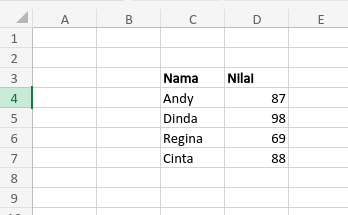
 Fungsi Index Match sering digunakan untuk memudahkan mencari nilai data dari sebuah spreedsheet Excel. Untuk memudahkan pehamanan, perlu memahami cara kerja masing-masing fungsi.  Ada 3 fungsi yang bisa dipelajari. Yaitu: Fungsi Index, Fungsi Match dan Gabungan Fungsi Index match. Cara mudah memahami memahaminya adalah langsung dengan contoh. Mari kita bahas satu per satu. 

Cara Mengatur Margin di Google Docs

Image
M argin yaitu jarak antara tepi kertas dengan teks dokumen. Satuan yang digunakan pada Google Docs adalah adalah inci.  Cara mengatur margin di Google Docs adalah sebagai berikut:

5 Tips Chromebook: Screenshot, Merekam Layar, Caps Lock, Tambah Speaker Bluetooth dan Menggunakan Google Asisten

Image
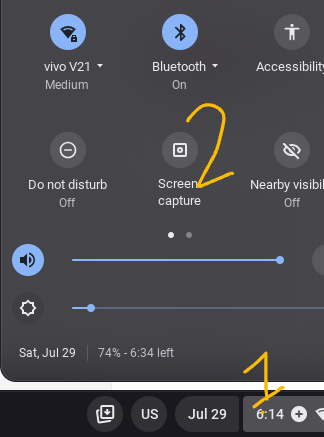
Cara Screenshot Layar di Chromebook Kik pada jam di kanan bawah. Pilih Screen Capture. Klik dan geser area layar yang akan diambil gambarnya. Lalu klik Capture untuk melakukan screenshot. Secara otomatis hasil screenshot tersimpan dan siap di-paste. Cara Merekam Layar Lakukan langkah-langkah seperti screnshot layar.  Pilih menu ikon video. Lalu klik Record video untuk melakukan perekaman layar. Untuk menghentikan perekaman layar klik tombol stop di bagian bawah. Secara otomatis hasil perekaman akan tersimpan.

Berselancar Internet dengan Google Chrome di Chromebook

Image
Secara bawaan, Chromebook memiliki peramban internet Google Chrome. Berikut adalah beberapa tips berselancar internet dengan peramban Google Chrome. Menjalankan Google Chrome di Chromebook Klik launcher bulatan putih pada bagian pojok kiri bawah > Pilih Chrome . Atau pada bagian shelf klik menu ikon Chrome browser.

Mengatur Tampilan dan Tema Chromebook

Image
Setiap orang memiliki selera masing-masing. Mengatur tampilan dan tema di Chromebook bisa menjadi kepuasan tersendiri dan membuat tampilan Chromebook semakin menarik untuk digunakan. Berikut adalah beberapa pengaturan tampilan di Chromebook. 

Menginstall dan Mengelola Aplikasi di Chromebook

Image
Aplikasi di Chromebook bisa berupa aplikasi berbasis web, berbasis android ataupun linux. Memasang dan mengelola aplikasi sesuai kebutuhan akan membuat penggunaan Chromebook semakin optimal. Berikut adalah beberapa tips dalam menginstall dan mengelola aplikasi di Chromebook.

Pengaturan File di Chromebook

Image
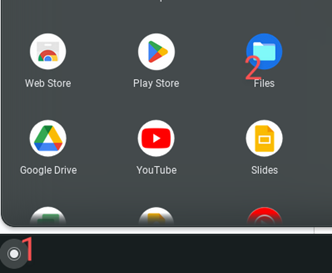
Mengatur file akan memudahkan dalam mengolah dan mengaksesnya. Chromebook memiliki tampilan folder yang berbeda dibandingkan dengan Windows. Namun pengaturannya kurang lebih mirip. Cara Mengakses File di Chromebook 1. Klik launcher bulatan putih pada bagian pojok kiri bawah > lalu pilih Files  2. Maka akan tertampil daftar folder file yang ada pada Chromebook. Pilih salah satu folder untuk mengakses file yang ingin dibuka Download File Akses alamat website untuk mengunduh file. Klik tautan untuk mengunduh file. Secara otomatis file akan tersimpan di folder Downloads . Untuk mengaksesnya akses Files > pilih folder Downloads Cara Mengakses Google Drive di Chromebook 1. Klik launcher bulatan putih pada bagian pojok kiri bawah > lalu pilih Google  2. Maka akan terbuka halaman Google Drive di Chromebook

Gesture Touchpad dan Shortcut Keyboard di Chromebook untuk Efisiensi Kerja

Shortcut keyboard akan memudahkan dan mempercepat dalam menggunakan Chromebook.  Selain shortcut keyboard, chromebook juga memiliki gesture touchpad yang mempercepat dalam mengoperasikan Chromebook. Berikut adalah beberapa shortcut keyboard dan gesture touchpad yang sering digunakan pada laptop Chromebook.  Gestur Klik Tap satu kali dengan satu jari pada touchpad. Ini akan memberikan efek seperti klik kiri pada mouse.  Gestur Dobel Klik Tap dua kali dengan satu jari  pada touchpad. Ini akan memberikan efek seperti double klik kiri pada mouse. 

Cara Merekam Layar HP Android- 5 Tips Menggunakan AZ Screen Recorder

 Cara rekam layar hp bisa dilakukan dengan menggunakan aplikasi. Salah satunya adalah AZ Screen Recorder. Aplikasi ini tersedia gratis di Play Store. Terdapat versi gratis dan berbayar. Artikel ini akan memberikan beberapa tips cara rekam layar hp android dengan aplikasi Az Screen Recorder versi berbayar.

10 Tips Chrome di Android yang Mungkin Kamu Belum Tahu

 Chrome adalah browser yang dikembangkan oleh Google. Tersedia di PC maupun di android. Merupakan salah satu browser yang paling banyak digunakan di ponsel android.  Berikut adalah 10 tips Chrome di androidn yang mungkin kamu belum tahu. 

Cara Membuat Daftar Isi di Google Docs

Image
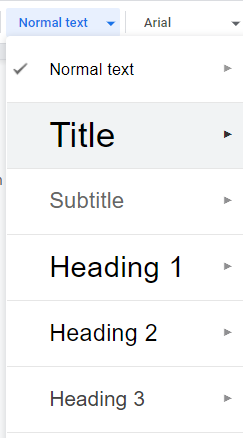
Apa langkah pertama? Langkah pertama adalah menandai style teks yang akan dimasukkan menjadi daftar isi. Yaitu dengan menandai sebagai Title, Heading 1, Heading 2 atau Heading 3.  Bagaimana cara memasukkan daftar isi? Klik pada area dokumen yang ingin tertampil daftar isi. Klik menu Insert > Table of Contents . Terdapat 2 pilihan. Daftar isi dengan nomor halaman dan daftar isi dengan tautan.  Secara otomatis daftar isi akan tertampil. 

Cara Memindahkan Artikel di Google Docs ke Blogspot

Mengapa perlu menulis di Google docs?  Karena Google docs akan memudahkan kita dalam membuat suatu postingan blog. Fitur-fiturnya memudahkan kita untuk membuat pelengkap artikel yang diperlukan. Misalnya saja kita bisa dengan mudah menambahkan gambar. Atau berbagai objek yang diperlukan untuk postingan. Pembuatan artikel di Google docs juga bisa kita lakukan dengan cara mencicil. karena setiap kali kita menulis artikel akan secara otomatis disimpan di awan atau di Google Drive.  Google docs juga mempunyai fitur fitur untuk membuat artikel secara lebih cepat. Misalnya saja jika kita membutuhkan riset lebih lanjut mengenai suatu topik, Google docs versi website mempunyai fitur untuk melakukan Googling secara lebih mudah.  

Latihan Tools Google Docs

Image
Pada postingan kali ini akan membahas latihan menggunakan Tools Google Docs. Salah satu fitur Google Docs yang memberikan kemudahan untuk membuat dokumen. Berikut adalah fitur-fitur yang ada.

Latihan Memasukkan dan Mengatur Gambar di Google Docs

Image
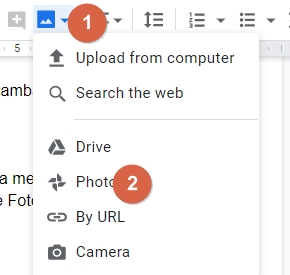
Postingan kali ini akan membahas cara memasukkan gambar di Google Docs. Gambar akan membuat sebuah  artikel menjadi hidup. Selain itu untuk memudahkan dalam menyampaikan pesan yang tidak bisa disampaikan lewat  kata-kata.  Tentu saja karena gambar bernilai 1000 buah kata.  Ini adalah ungkapan yang menunjukkan gambar bisa memberikan pesan secara lebih lengkap. Namun jika diartikan secara harafiah dan dikaitkan dengan dunia tulis-menulis, ini bisa menjadi inspirasi untuk membuat artikel sepanjang 1000 kata dengan bermodalkan sebuah gambar. Google Docs adalah salah satu layanan website untuk mengetik secara online.  Merupakan layanan dari Google. Menjadi salah satu alternatif populer untuk menggantikan  Microsoft Word. Berikut ini adalah beberapa latihan untuk memasukkan dan mengatur gambar di Google Docs

Cara Menggunakan Google Voice Typing Google Docs

Image
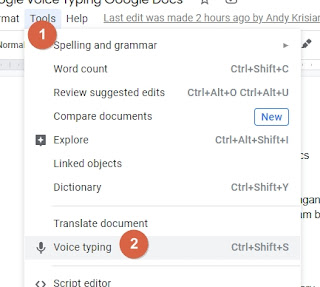
Voice Typing adalah salah satu metode mengetik dengan suara.  Kita cukup ucapkan suara dan secara otomatis Google Docs akan mengetiknya dalam bentuk tulisan. Syaratnya hanya satu yaitu terhubung dengan internet. Cara melakukannya adalah sebagai berikut:

Kiat Mengambil Foto dengan Ponsel Android

Ponsel kamera  merupakan salah satu fitur yang menjadi keunggulan dari sebuah ponsel.  m Masing-masing merek ponsel saling bersaing untuk memberikan kamera yang terbaik. Tentunya sayang jika kita tidak mengoptimalkan penggunaan kamera ponsel. Berikut ini  adalah beberapa tips untuk mengoptimalkan ponsel kamera. Bersihkan bagian kamera ponsel dengan kain halus Seringkali foto yang buram disebabkan karena hal sepele. Misalnya kaca kamera ponsel yang tertutup debu. Bersihkanlah kca kamera ponsel ini dengan kain halus. Yang sering direkomendasikan adalah kain microfiber. Pastikan cahaya terang Cahaya adalah salah satu kunci untuk mendapatkan foto yang bagus. Sumber cahaya yang paling baik adalah cahaya matahari. Walaupun mengambil foto di dalam ruangan pastikan pada ruangan tersebut terdapat jendela sebagai pintu masuknya cahaya. Minimalkan penggunaan flash kamera Gunakan flash kamera atau blitz pada kondisi yang benar-benar gelap saja. Karena flash ka...

Kiat Mengoptimalkan Penyimpanan Ponsel Android

Image
Ruangan penyimpanan ponsel adalah bagian penting agar bisa mengoperasikan ponsel dan memasang berbagai aplikasi. Jika ruangan penuh maka pengguna tidak bisa menyimpan berkas atau memasang aplikasi. Berikut ini adalah beberapa kiat untuk mengoptimalkan penyimpanan ponsel.

Bagaimana cara membuat daftar isi menggunakan Google Docs?

Image
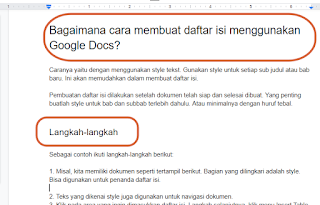
Bagaimana cara membuat daftar isi menggunakan Google Docs? Caranya yaitu dengan menggunakan style tekst. Gunakan style untuk setiap sub judul atau bab baru. Ini akan memudahkan dalam membuat daftar isi. Pembuatan daftar isi dilakukan setelah dokumen telah siap dan selesai dibuat. Yang penting buatlah style untuk bab dan subbab terlebih dahulu. Atau minimalnya dengan huruf tebal. Langkah-langkah Sebagai contoh ikuti langkah-langkah berikut: 1. Misal, kita memiliki dokumen seperti tertampil berikut. Bagian yang dilingkari adalah style. Bisa digunakan untuk penanda daftar isi. Menggunakan style 2. Teks yang dikenai style juga digunakan untuk navigasi dokumen.  3. Klik pada area yang ingin dimasukkan daftar isi. Langkah selanjutnya, klik menu Insert Table of Content > pilih jenis daftar isi menggunakan nomor halaman( With page numbers) atau tautan ( With blue links ) 4. Maka daftar isi selesai dibuat. Contoh daftar isi dengan tautan Untuk m...

Cara VLOOKUP Excel Beda Sheet/Lembar Kerja

Image
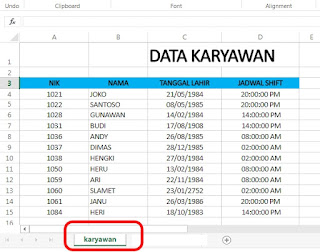
 VLOOKUP adalah fungsi Excel untuk memudahkan pencarian data dengan parameter  kolom tabel yang telah ditentukan sebelumnya. Biasanya VLOOKUP digunakan untuk mencari data pada lembar kerja yang sama. Namun, kita bisa melakukannya pada lembar kerja yang berbeda. Ini bermanfaat agar tampilan lembar kerja lebih rapi dan lebih mudah digunakan. Selain itu juga lebih fleksibel jika mencari data pada suatu tabel data yang kompleks yang terdiri dari berbagai lembar kerja. Sebagai contoh ikuti langkah-langkah berikut ini.  1 Pertama-tama siapkan data seperti contoh berikut. Beri nama sheet 'karyawan’. Di sini kita akan membuat rumus vlookip untuk memanggil atau mencari data yang ada pada sheet 'karyawan’. Sheet karyawan 2 Untuk memudahkan, kita akan membuat rumus VLOOKUPpada lembar kerja yang sama terlebih dahulu. Pada contoh ini kita akan mencari data nama karyawan berdasarkan nomor id-nya. Rumusnya adalah sebagai berikut =VLOOKUP(H3;$A$4:$D$15;2;FALSE). Rumus...

Cara Menyimpan Status Video di WA

Image
Dinda mempunyai banyak teman di WA. Seringkali melihat teman-temannya membuat status yang menarik. Baik status gambar ataupun video. Dinda terkadang ingin menyimpannya. Biasanya menggunakan screenshot layar. Namun ini hanya bisa digunakan untuk status gambar. Dinda mencari cara bagaimana menyimpan status WA berupa video. Akhirnya menemukan cara menyimpan status video WA. Caranya adalah sebagai berikut. 1. Akses File Manager > pilih penyimpanan internal > pilih folder WhatsApp. Memilih Penyimpanan Telepon Memilih Folder WhatsApp 2. Pilih folder Media > .Statuses > Video dan gambar status yang pernah dilihat akan tertampil di sini. Dan kita bisa menyimpan/meng-copy-nya di ponsel. Memilih Folder .Statuses Files Status Video Demikianlah cara menyimpan status video di WA. Akan lebih baik minta ijin dulu sebelum menyimpan status WA teman. Terimakasih telah membaca dan semoga bermanfaat!